Vous souhaitez ajouter une voix off IA à une présentation ou une vidéo Canva sans avoir à enregistrer votre propre voix ? L’intégration de Murf AI dans Canva permet de générer une narration à partir d’un texte directement depuis l’éditeur Canva.
Dans ce tutoriel, nous allons voir comment installer Murf AI dans Canva, choisir une voix, générer une narration et l’ajouter à votre design. Nous verrons également quelques conseils pour synchroniser correctement la voix avec vos slides ou votre vidéo.

L’interface de Canva et celle de Murf peuvent évoluer au fil des mises à jour. Les intitulés et l’emplacement de certains boutons peuvent donc varier selon la version utilisée, le compte ou le type de design.
Pourquoi utiliser Murf AI avec Canva ?
 Créer une voix off à partir d’un texte
Murf AI permet de transformer un texte en voix grâce à la synthèse vocale. Vous pouvez choisir une voix, écouter un aperçu puis ajuster certains paramètres avant d’intégrer la narration à votre création Canva.
L’intégration prend notamment en charge plusieurs langues et propose différents styles et réglages de voix. Murf indique actuellement que son application Canva permet notamment d’ajuster la vitesse et la hauteur de la voix.
 Gagner du temps sur la narration
L’intérêt principal de cette intégration est de pouvoir préparer une voix off sans devoir enregistrer puis importer manuellement un fichier audio dans Canva.
Vous rédigez votre texte, choisissez une voix, générez la narration puis pouvez l’ajouter à votre design lorsque votre formule Murf le permet.
Si vous souhaitez découvrir plus largement les possibilités de l’outil, vous pouvez également consulter notre avis et test de Murf AI.
 Ajouter la narration directement à votre création Canva
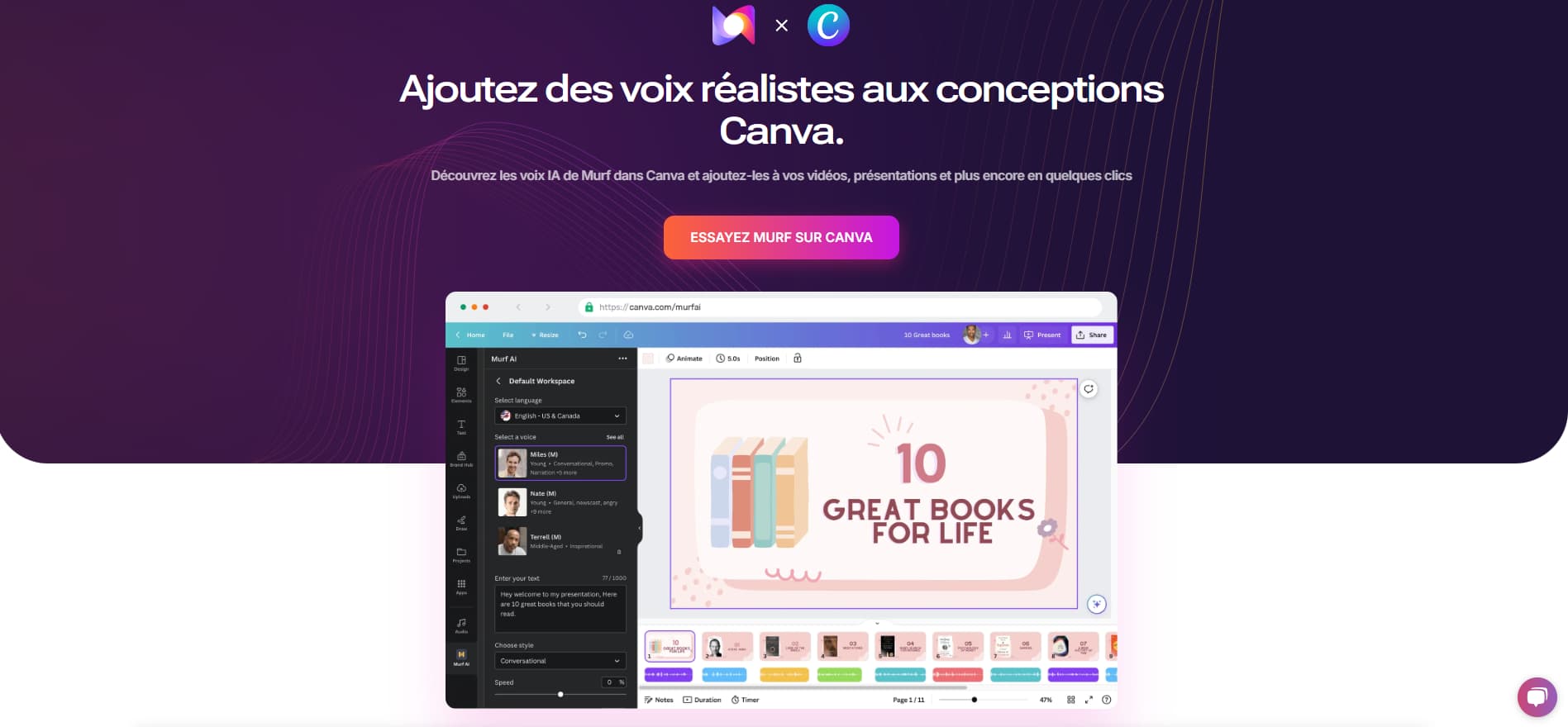
Murf AI peut être utilisé avec différents types de créations Canva, notamment des présentations et des vidéos. Une fois la voix générée, elle peut être ajoutée au design et positionnée dans la timeline afin de l’adapter au contenu visuel.
Avant de commencer : ce qu’il faut savoir
Pour utiliser l’intégration, vous devez disposer d’un compte Canva et d’un compte Murf. L’application Murf est accessible depuis la section Applications (Apps) de Canva.
Murf indique actuellement que les nouveaux comptes gratuits disposent de 10 minutes de Voice Generation Time (VGT). Le compte gratuit permet de générer et prévisualiser des voix, mais l’ajout de la voix au design Canva est réservé aux offres payantes.
Les abonnements Canva et Murf sont indépendants : disposer d’un abonnement Canva payant ne remplace pas nécessairement un abonnement Murf permettant d’ajouter la voix générée à votre design.
Comment installer Murf AI dans Canva ?
L’installation de l’application Murf se fait directement depuis Canva.
1. Ouvrir Canva
Connectez-vous à votre compte Canva puis ouvrez une présentation, une vidéo ou un autre design compatible avec votre projet.
2. Ouvrir la section Applications
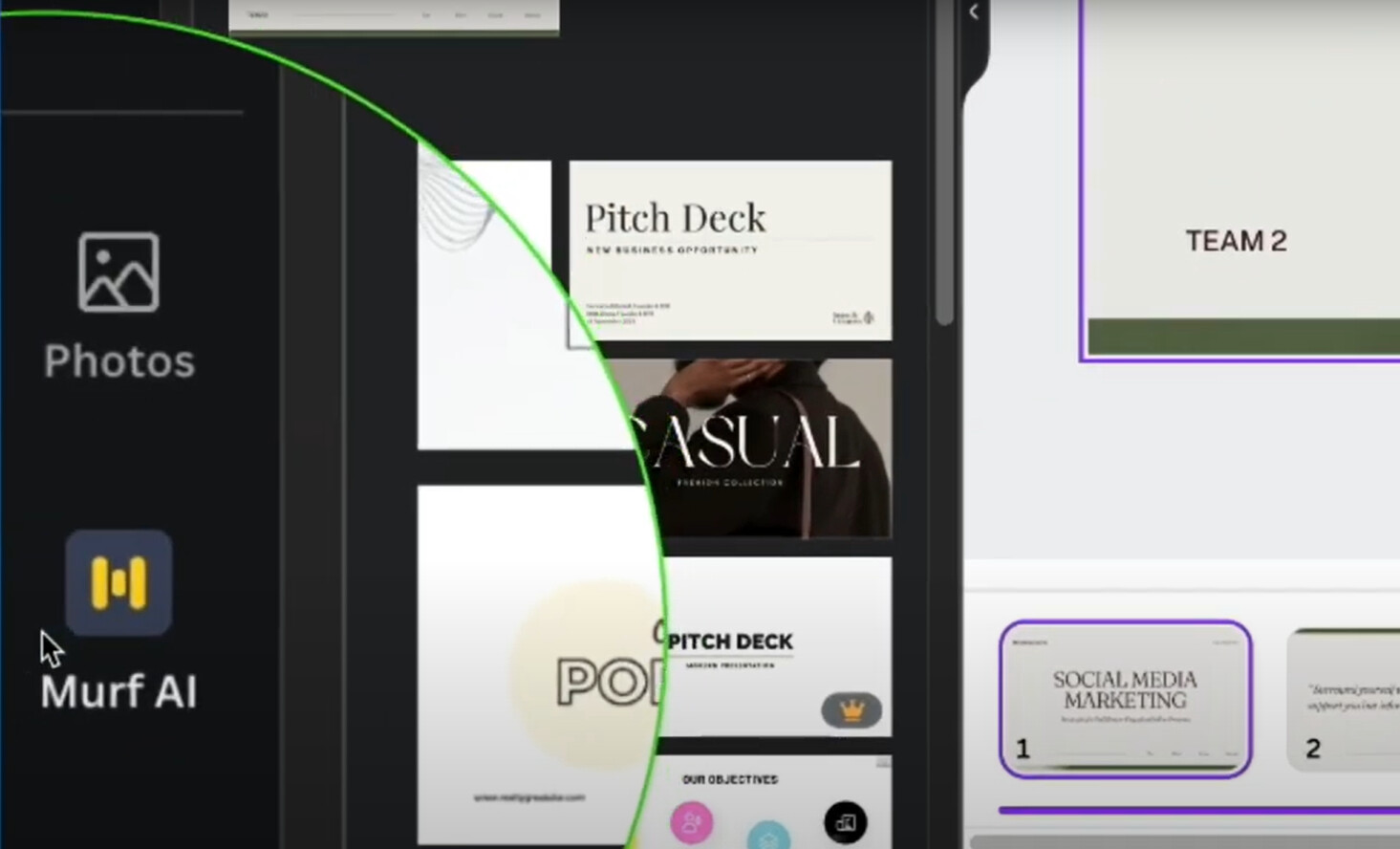
Dans l’éditeur Canva, ouvrez la section « Applications » puis recherchez « Murf » dans la barre de recherche.
3. Ajouter l’application Murf
Sélectionnez l’application Murf puis suivez les instructions affichées par Canva pour la connecter à votre compte Murf.
Si vous possédez déjà un compte Murf, connectez-vous avec celui-ci. Vous pourrez ensuite sélectionner l’espace de travail Murf à utiliser.
Une fois l’application ouverte, Murf apparaît directement dans l’environnement Canva.
Attention : l’interface peut légèrement différer de celle présentée dans les captures de ce tutoriel. Si vous ne retrouvez pas exactement les mêmes menus, recherchez simplement Murf dans la section Applications de votre éditeur Canva.
Comment créer une voix off avec Murf AI dans Canva ?
Une fois l’application installée et connectée, vous pouvez commencer à créer votre narration directement depuis votre design.
1. Sélectionner votre design
Ouvrez la présentation ou la vidéo Canva à laquelle vous souhaitez ajouter une voix off.
2. Ouvrir Murf AI
Depuis l’éditeur Canva, ouvrez l’application Murf dans le menu des applications.
3. Choisir la langue et la voix
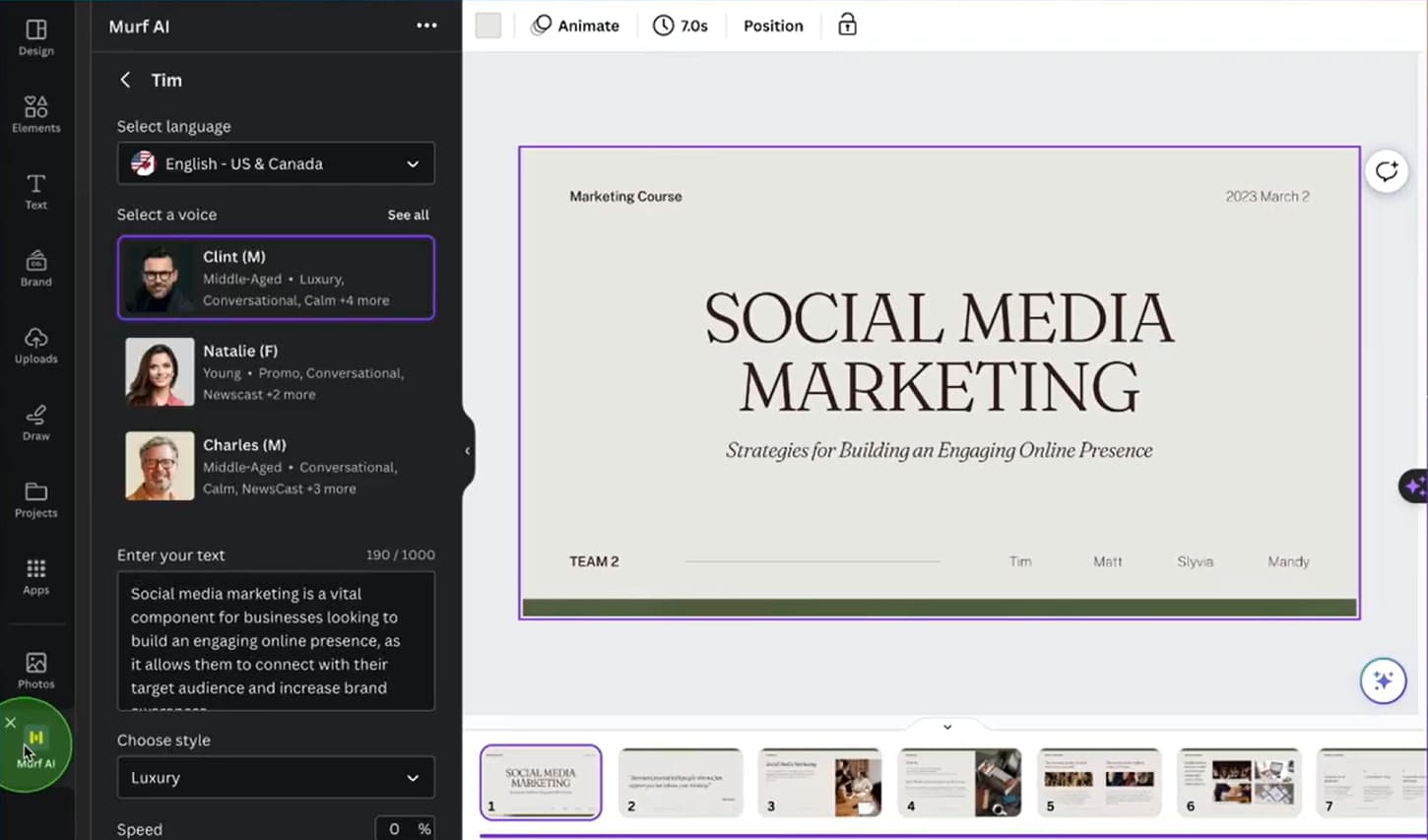
Murf vous permet de sélectionner une langue puis une voix adaptée à votre projet. Vous pouvez écouter un aperçu afin de comparer les différentes possibilités avant de faire votre choix.
Le choix de la voix dépend notamment du type de contenu : présentation professionnelle, vidéo explicative, contenu destiné aux réseaux sociaux ou encore formation en ligne.
4. Ajouter votre texte
Saisissez ou collez votre script dans le champ prévu à cet effet.
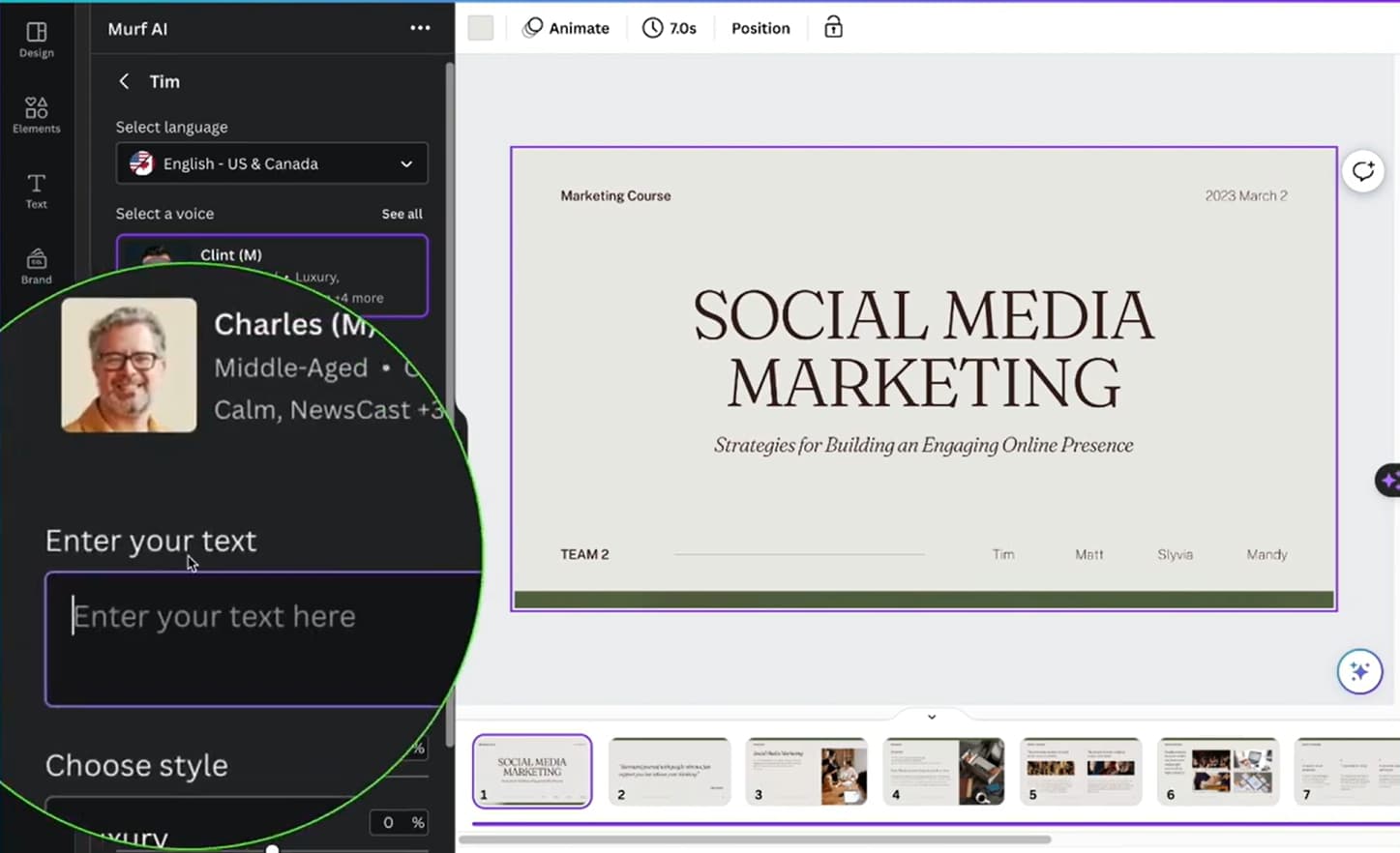
Selon les possibilités proposées par l’intégration, vous pouvez notamment ajuster certains paramètres de la voix comme :
- La vitesse ;
- La hauteur ;
- Le style ou le ton de la voix.
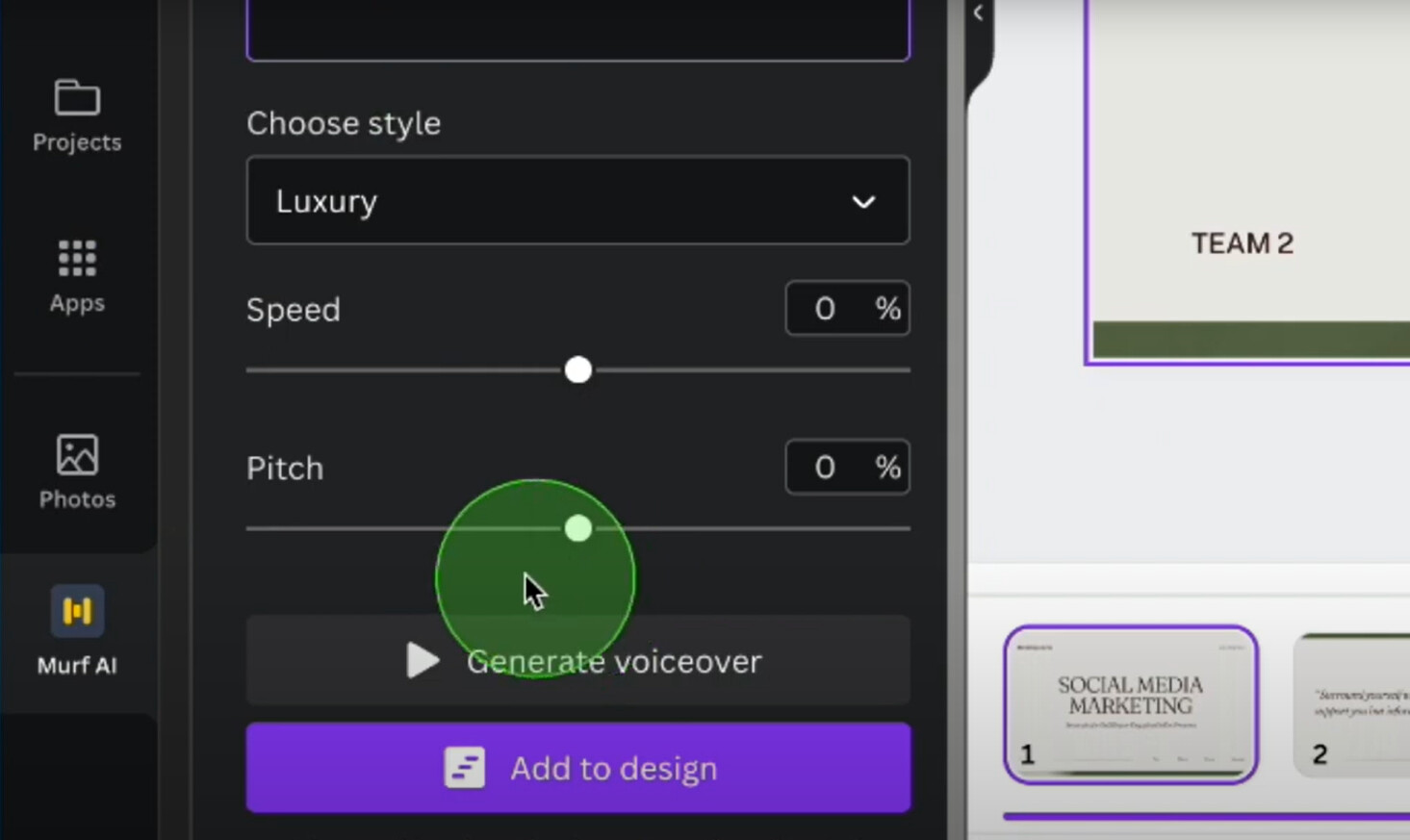
Prenez le temps d’écouter le résultat avant de l’ajouter à votre création. Une voix adaptée au rythme de votre contenu sera généralement plus agréable à suivre.
5. Générer la voix off
Lorsque vos réglages vous conviennent, lancez la génération de la voix off.
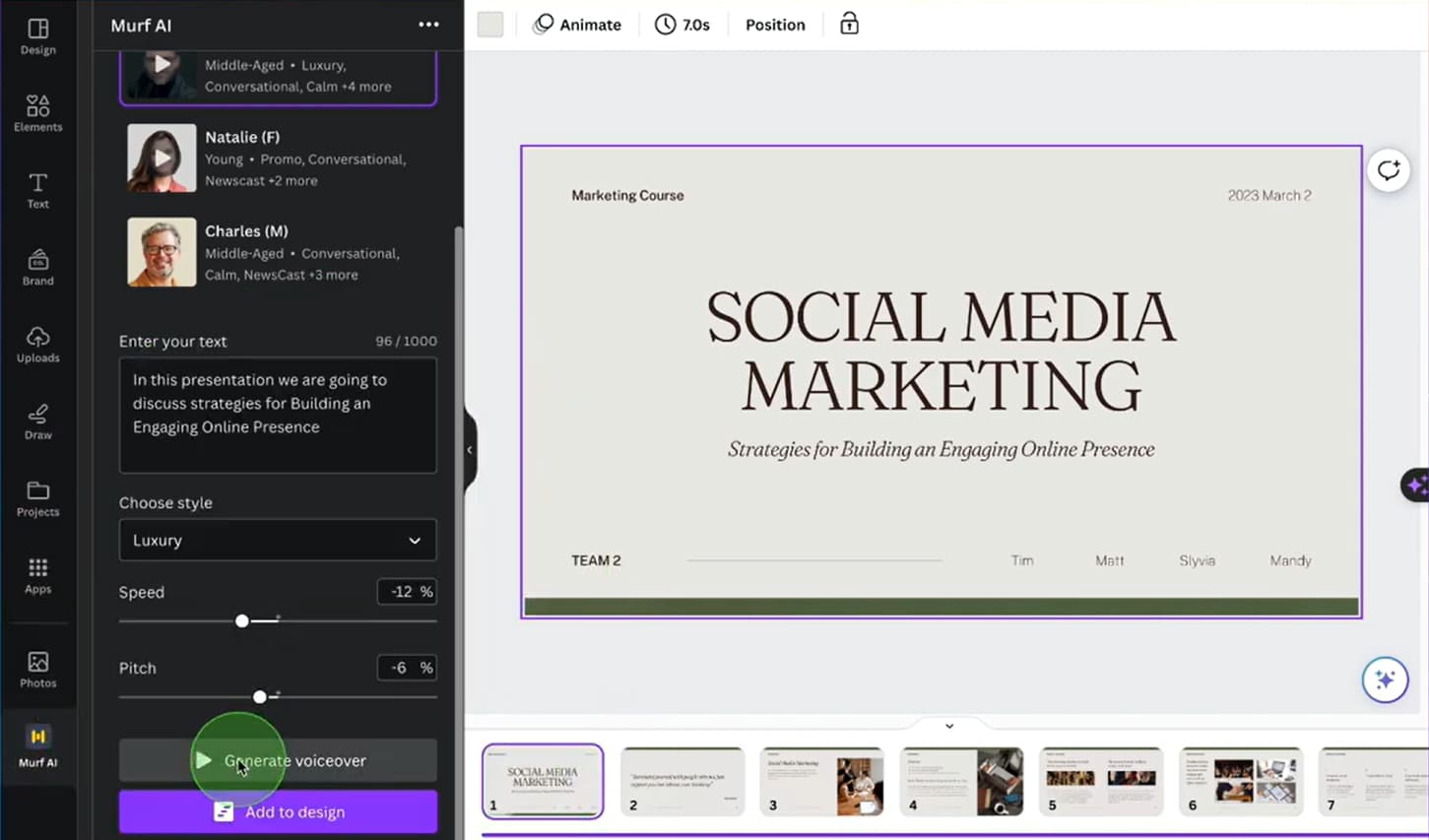
Murf génère alors la narration à partir du texte fourni. Vous pouvez écouter le résultat et effectuer les ajustements nécessaires avant de l’intégrer à votre design.
6. Ajouter la voix au design Canva
Lorsque la voix vous convient, utilisez l’option « Add to Design » ou son équivalent affiché dans votre interface afin de l’ajouter à votre création Canva.
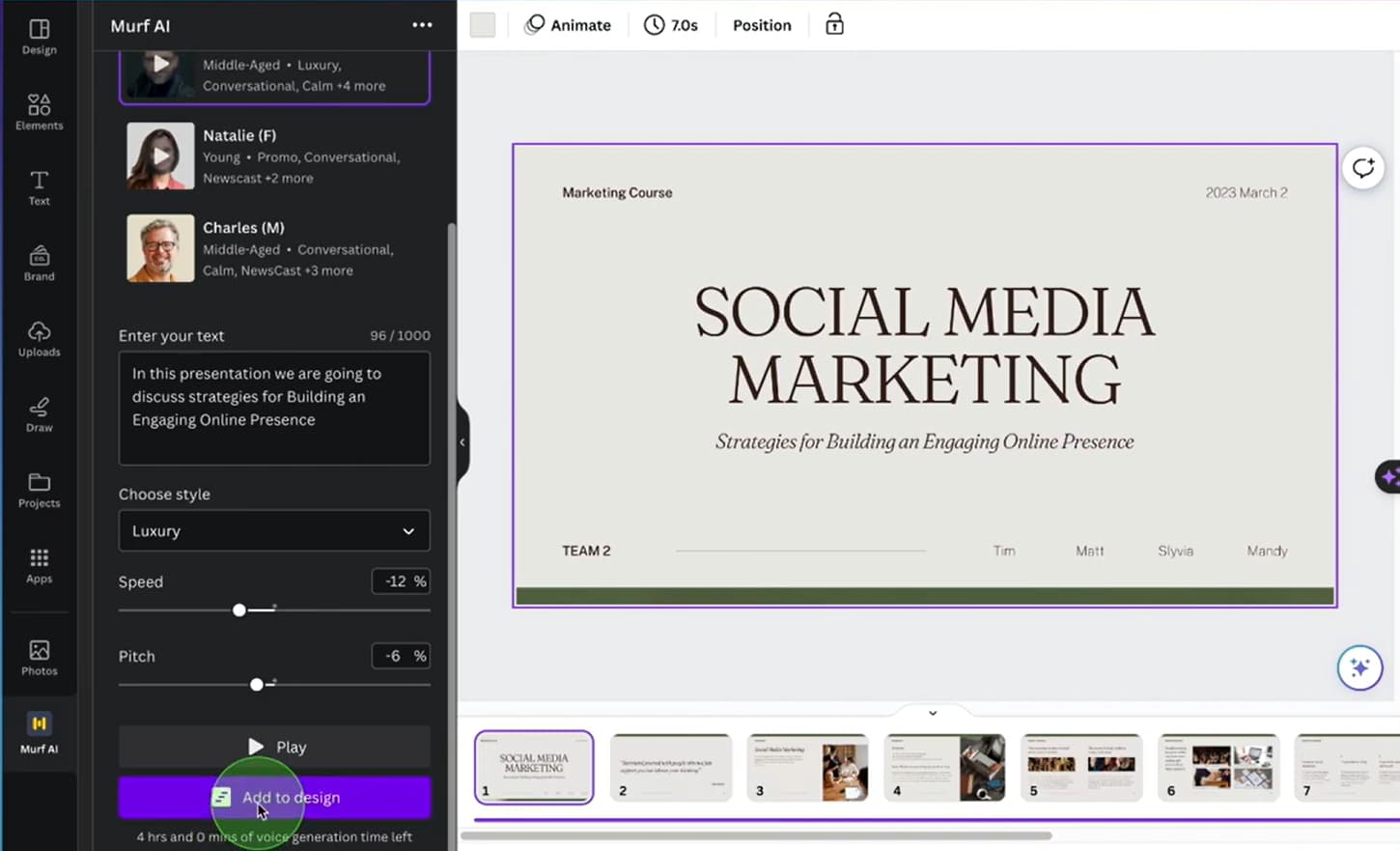
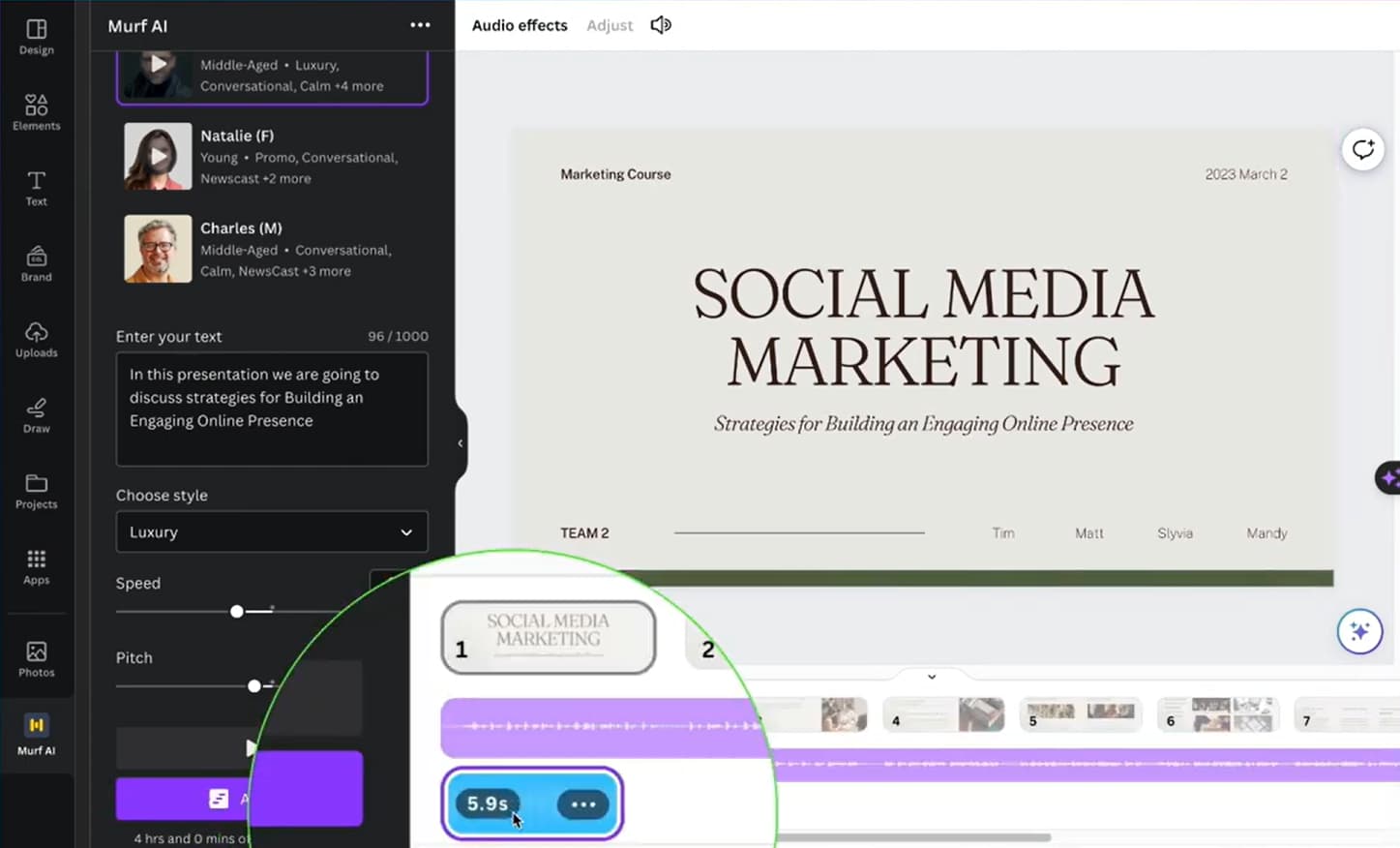
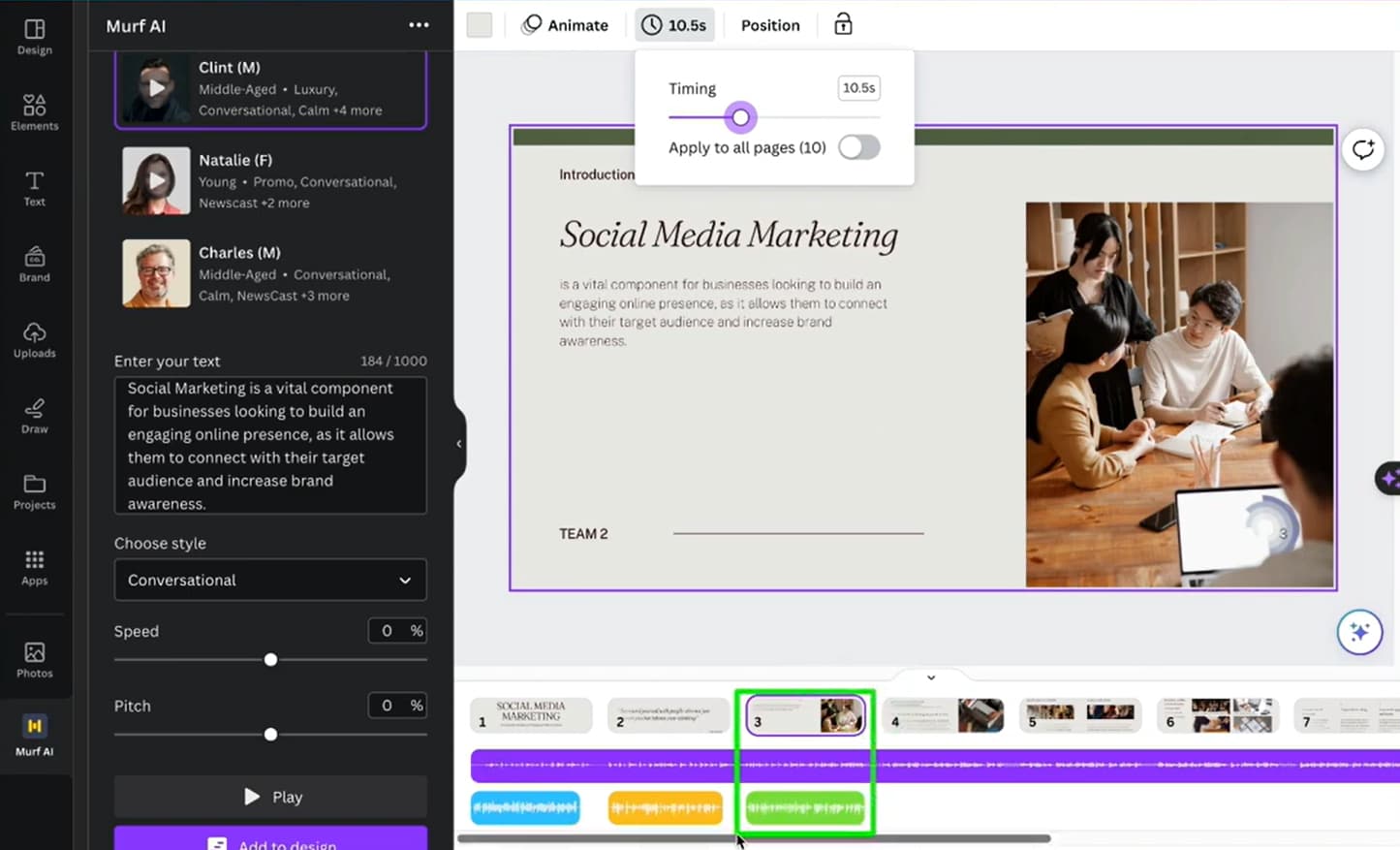
La voix apparaît alors dans votre projet et peut être positionnée dans la timeline afin de correspondre à la partie visuelle concernée.
Comment synchroniser une voix off avec une présentation Canva ?
Une fois la voix ajoutée à votre design, il est important de vérifier la synchronisation entre la narration et les éléments visuels.
Ajuster la durée de chaque slide
Si une voix off est plus longue que la durée d’affichage d’une slide, la narration risque de se terminer après le changement de page. À l’inverse, une slide trop longue peut créer un temps mort.
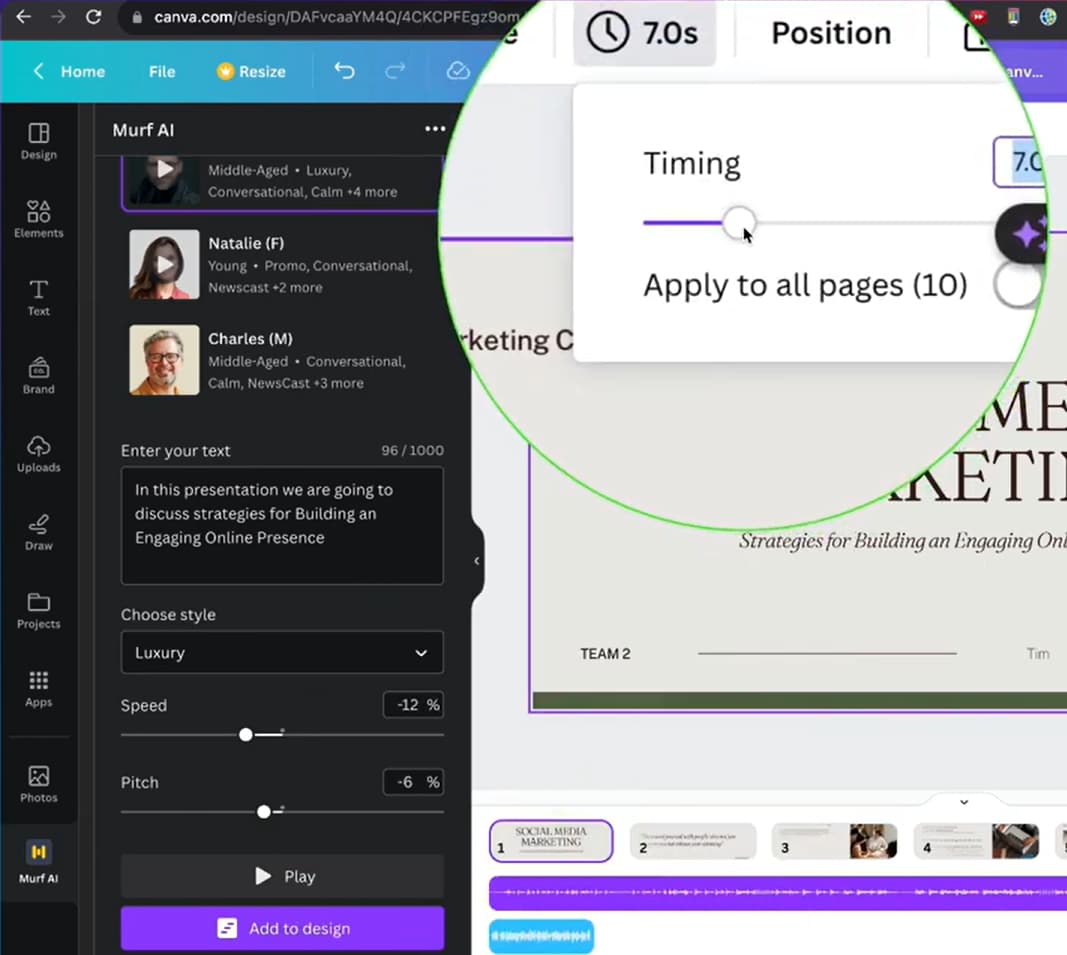
Vous pouvez donc ajuster la durée de la slide dans la timeline Canva afin de mieux correspondre à la narration.
Découper une narration trop longue
Murf indique actuellement une limite de 1 000 caractères par bloc de voix off dans Canva et jusqu’à 50 blocs audio dans un même design.
Si votre script dépasse cette limite, vous pouvez le diviser en plusieurs segments correspondant par exemple à plusieurs slides ou plusieurs parties de votre vidéo.
Pour une narration plus importante ou un projet nécessitant davantage de contrôle, il peut être plus pratique de préparer la voix directement dans Murf Studio avant de l’utiliser dans Canva.
Conseils pour obtenir une meilleure voix off dans Canva
Choisissez une voix adaptée au contenu
Une présentation professionnelle, une vidéo pédagogique ou une publication destinée aux réseaux sociaux ne nécessitent pas forcément le même type de voix.
Écoutez plusieurs voix avant de faire votre choix et privilégiez celle dont le ton correspond réellement à votre contenu.
 Adaptez le rythme de la narration
Une voix trop rapide peut rendre une présentation difficile à suivre. À l’inverse, un rythme trop lent peut donner une impression de longueur.
Utilisez les réglages disponibles dans Murf pour adapter la vitesse à votre contenu et vérifiez ensuite la synchronisation avec les éléments visuels.
 Préparez un script adapté à la synthèse vocale
Un texte destiné à être lu à voix haute ne se rédige pas forcément comme un texte destiné à être lu silencieusement.
Privilégiez des phrases suffisamment courtes, une ponctuation claire et des transitions naturelles. Cela facilite généralement la compréhension de la narration.
Pour aller plus loin sur la création d’une voix off naturelle, consultez également notre guide consacré à la voix off IA naturelle.
 Ajouter une musique de fond
Vous pouvez également ajouter une musique à votre création Canva. Si vous utilisez une musique de fond, veillez toutefois à ce qu’elle ne couvre pas la narration.
Le volume de la musique doit rester suffisamment faible pour que la voix soit facilement compréhensible.
Murf AI et Canva : quelles sont les limites ?
L’intégration est pratique pour ajouter rapidement une narration à une présentation ou une vidéo, mais elle ne remplace pas nécessairement toutes les possibilités de Murf Studio.
La génération dans Canva est actuellement soumise à une limite de 1 000 caractères par bloc vocal et de 50 blocs audio par design. Le temps de génération vocale utilisé est déduit du quota VGT associé à votre espace de travail Murf.
Autre point important : les utilisateurs du Free Trial peuvent générer et écouter des aperçus, mais ne peuvent pas ajouter la voix générée à leur design Canva. Il faut donc disposer d’une offre payante pour utiliser cette étape de l’intégration.
Enfin, votre abonnement Canva et votre abonnement Murf sont indépendants. Un abonnement Canva payant ne donne pas automatiquement accès aux fonctionnalités payantes de Murf.
FAQ — Murf AI avec Canva
Comment installer Murf AI dans Canva ?
Dans Canva, ouvrez la section Applications (Apps) depuis l’éditeur puis recherchez Murf. Sélectionnez l’application et connectez votre compte Murf existant ou créez-en un nouveau.
Peut-on utiliser Murf AI gratuitement avec Canva ?
Vous pouvez tester la génération vocale gratuitement avec Murf et écouter les résultats. En revanche, Murf indique actuellement que l’ajout d’une voix générée au design Canva est réservé aux utilisateurs disposant d’une offre payante.
Les voix PRO de Murf sont-elles disponibles dans Canva ?
Murf indique que les voix PRO sont accessibles avec son offre PRO et qu’elles ne sont pas disponibles avec les offres FREE ou BASIC. Les possibilités peuvent évoluer avec les formules de Murf.
Combien de caractères peut-on utiliser pour une voix off dans Canva ?
Murf indique actuellement une limite de 1 000 caractères par bloc de voix off dans l’application Canva. Si votre texte est plus long, vous pouvez le diviser en plusieurs blocs.
Combien de blocs audio peut-on ajouter dans Canva ?
L’intégration Murf permet actuellement d’utiliser jusqu’à 50 blocs de voix ou audio dans un même design Canva.
Peut-on utiliser Murf AI sur Canva mobile ?
Murf indique actuellement que son application Canva est disponible sur mobile. L’interface pouvant évoluer, les options disponibles peuvent différer selon l’appareil, la version de Canva et le compte utilisé.
Pourquoi ne puis-je pas ajouter ma voix Murf à mon design Canva ?
Si vous utilisez le Free Trial, vous pouvez générer et prévisualiser la voix mais pas l’ajouter au design. Avec une offre payante, vérifiez également que vous êtes connecté au bon compte Murf et au bon espace de travail.
Peut-on utiliser Murf AI avec une présentation Canva existante ?
Oui. L’application Murf peut être utilisée avec des designs existants ou de nouveaux designs Canva. Vous pouvez ensuite générer votre narration et l’ajouter au projet.
Peut-on modifier le style de la voix dans Canva ?
Oui. L’intégration Murf permet notamment de choisir différentes voix et de personnaliser certains paramètres comme le style, la vitesse et la hauteur, selon les options disponibles dans votre interface.
Peut-on ajouter plusieurs voix off à une même présentation ?
Oui. Vous pouvez créer plusieurs blocs audio afin de répartir la narration sur différentes slides ou différentes parties de votre vidéo, dans la limite actuelle de l’intégration Canva.
Ce qu’il faut retenir
L’intégration de Murf AI dans Canva permet de générer une voix off à partir d’un texte directement depuis votre environnement de création. Le principe est relativement simple : ouvrir l’application Murf dans Canva, choisir une langue et une voix, saisir son texte, générer la narration puis l’ajouter au design.
Pour obtenir un résultat convaincant, prenez surtout le temps de choisir une voix adaptée, de régler son rythme et de synchroniser la narration avec la durée des slides ou des séquences vidéo.
Si vous utilisez Canva et souhaitez expérimenter la synthèse vocale IA, l’intégration Murf constitue une solution pratique pour éviter de devoir gérer séparément la génération et l’importation de la voix.
Vous avez constaté une différence entre l’interface présentée dans ce tutoriel et votre version de Canva ? Partagez votre expérience dans les commentaires de ce sujet ForumIA. Vous pouvez notamment indiquer la nouvelle position d’une option ou partager une capture d’écran récente afin d’aider la communauté à maintenir ce tutoriel à jour.